 遠隔ネットワークサポート使用方法
・
・
・
・
・
遠隔ネットワークサポート使用方法
・
・
・
・
・
|
| ①当社ホームページのメニューからサポートをクリック |
| ②下記の「リモートサポート開始」をクリック |
 |
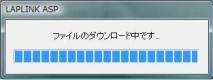
| ③LAP.LINK.ASPクライアントをそのままダウンロード |
 |
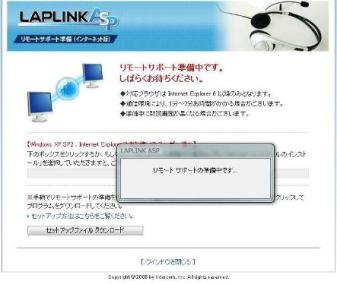
| ④下記のように表示が変わります(お使いのPCによっては少々時間がかかります) 次いで接続IDとパスワード要求画面が出れば⑤に進んでください |
 |
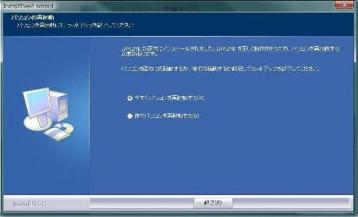
| ④-①お使いのPCによっては再起動を要求されますので再起動を行ってください |
 |
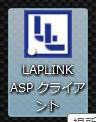
| ④-②デスクトップにLAPLINK用アイコンができますのでダブルクリックしてください |
 |
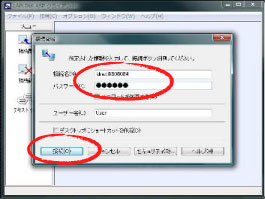
| ⑤接続名とパスワードを要求されますので当社指定の接続名とパスワードを入力し接続ボタンを押してください
※ここから当社サーバーに接続されリモートコントロール可能になりますのでご注意ください。 |
 |
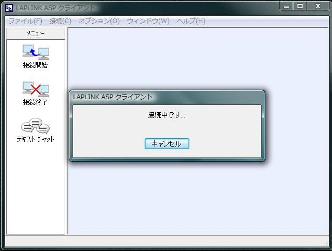
| ⑥接続します |
 |
| ⑦当社サーバーに接続されリモートコントロール可能になります。
※お客様のPCのデスクトップ背景が変わりますが問題ありません。 ※接続不可でエラーが起きる場合があります。 この場合リモートメンテナンスは受けられませんがPCには影響はありません。 ※当社がメンテナンスを行っている間、お客様は画面をご覧になれますのでご安心ください。 |
| ⑧当社で各種作業を行います、場合によってはお電話でお客様に作業誘導いたします。 |
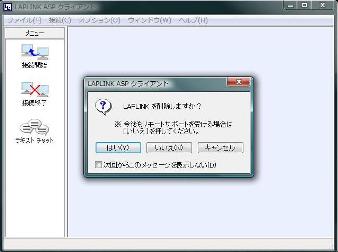
| ⑨作業終了し切断すると下記画面がでてきます。 今後遠隔サポートを再度受けられる場合は「いいえ」を選択していただきます。 必要ない方は「はい」を押していただきアインストールします。 |
 |
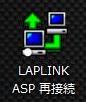
| ●上記選択画面で「いいえ」を選択されたお客様はデスクトップにLAPLINK再接続のアイコンが出てきます 次回遠隔メンテナンスを受ける際このアイコンダブルックリックのみで動作致します(インストール作業はいらなくなります) |
 |
|


